商品代码管理
• foreblue
查询商品代码
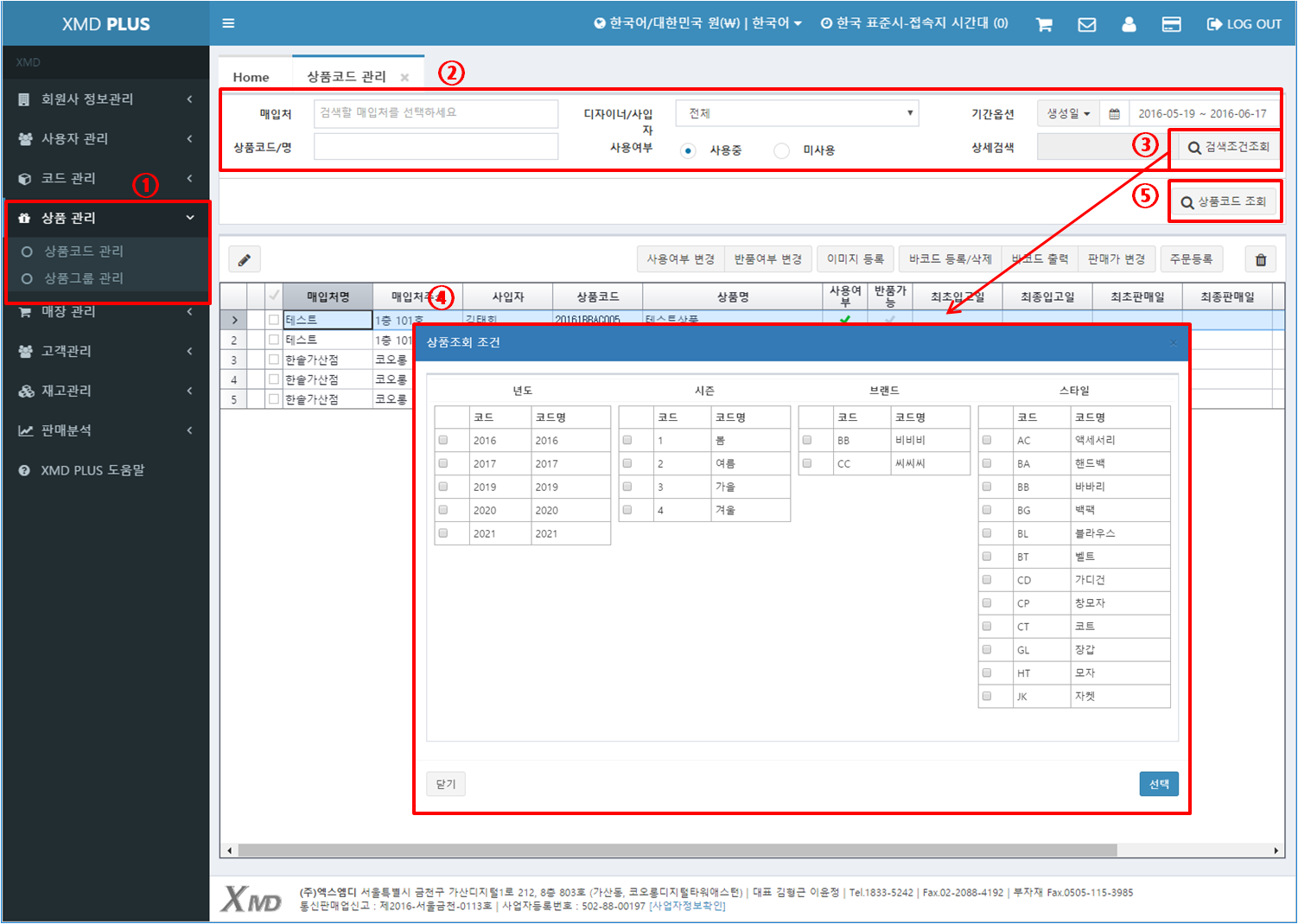
1. 商品代码选单
- 选择左侧选单中 [商品管理] – [商品代码管理] 选单。
2. 商品代码的查询条件
- 采购处 : 选择商品的采购处。可以选择多个采购处。
- 设计师/代购人 : 商品注册的时候,设计师/代购人中选一个。
- 期间选项 : 可以搜索选择生成日、最初入库日、最终入库日、最初销售日、最终销售日的期间,或者无论期间选择总体。
- 商品代码/名 : 输入商品代码或商品名。只输入商品代码或商品名的一部分也可以搜索包含有关搜索语的商品。
- 使用与否 : 选择查询对象商品的使用中/未使用的与否。
- 详细搜索 : 详细地选择构成商品代码的代码,可以查询。
3. 查询搜索的条件
- 打击的话,标示构成商品代码的代码可以选择的弹出窗口。
4. 查询商品的条件弹出窗口
- 标示构成商品代码的代码目录。
- 先选着要查询的条件,然后打击[选择]按键,就存储查询条件。
- 打击[关闭]按键,不存储选的查询条件,保持以前的选择或未选择的状态。
- 按照使用的商品代码体系,标示的查询条件形态有所不同。
5. 查询商品代码
- 设定要查询的所有条件,然后打击按键,查询商品,页面上标示。
商品代码新输入 #1
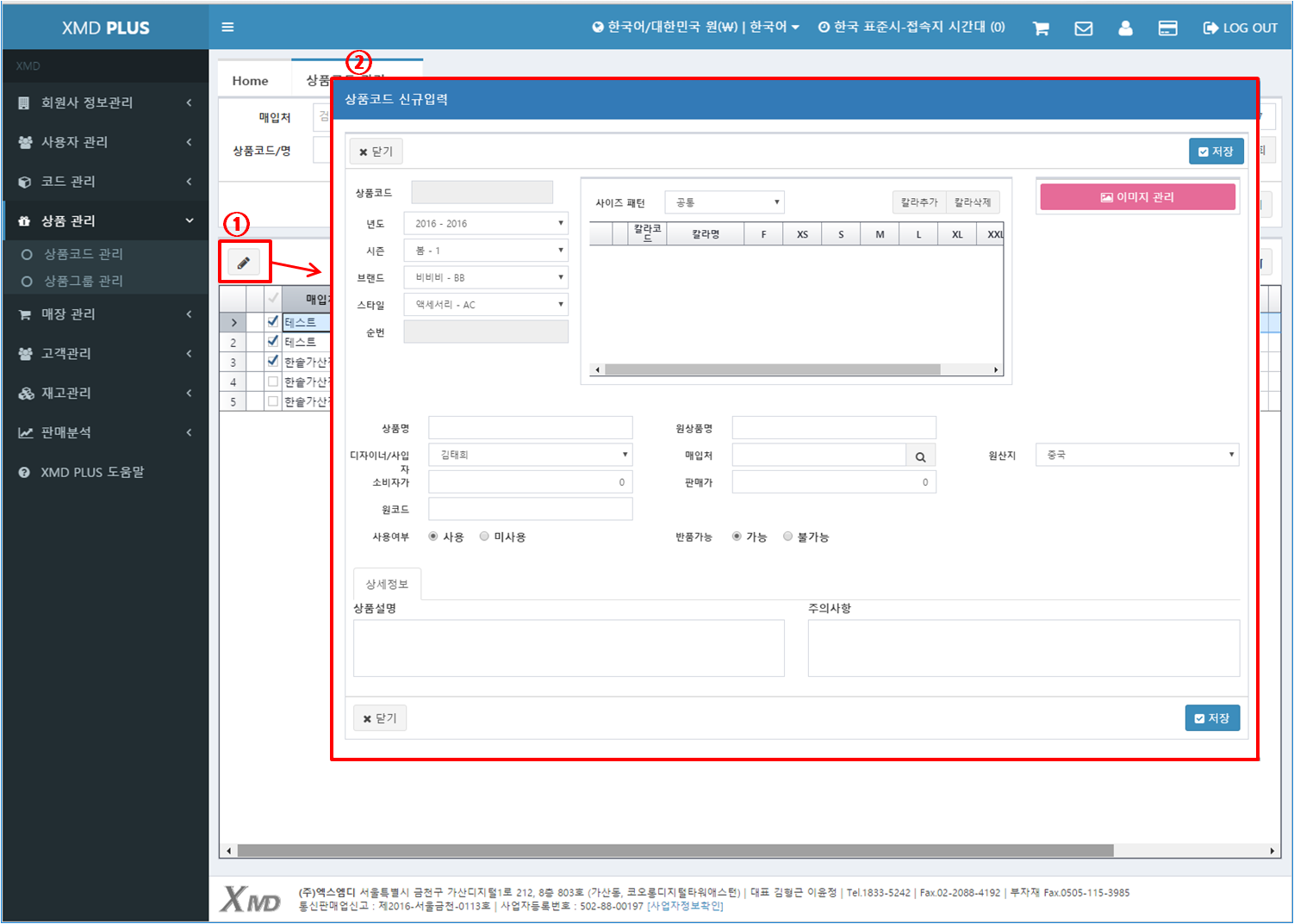
- 打击[商品代码新输入]按键。
- 页面上商品代码新输入的弹出窗口就标示。
商品代码新输入 #2
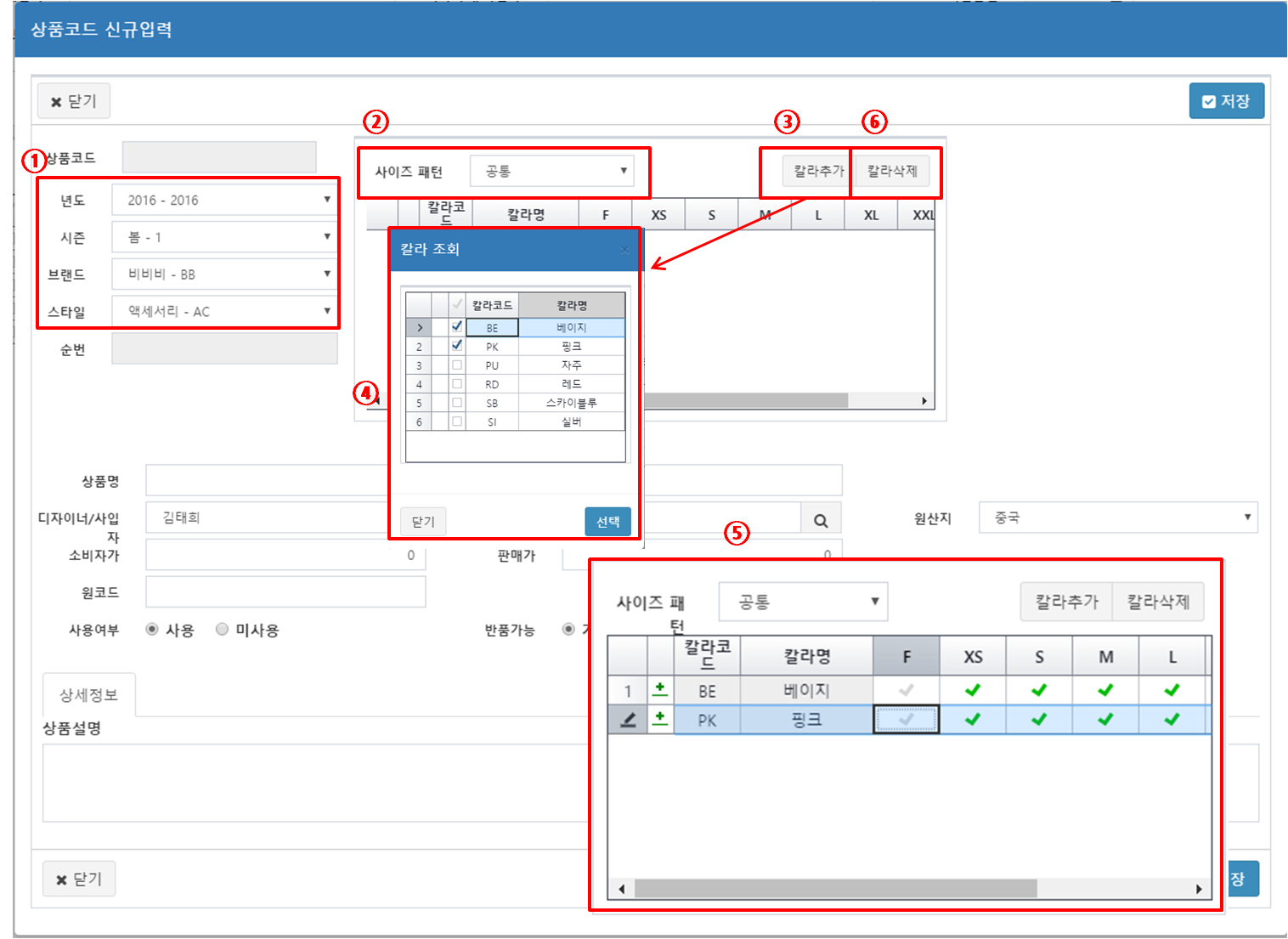
- 按照使用的商品代码体系,选择商品代码项目。按照商品代码体系,标示的项目有所不同。
由于[序号]是自动增加,所以不用输入另外的内容。 - 选择在商品使用的尺码模式。
- 为了选择在商品使用的颜色,打击[追加颜色]按键。
- 打击[追加颜色]按键,追加颜色的弹出窗口就标示。先选择想要的颜色,然后打击[选择]按键。打击[关闭]按键的话,颜色不是设定的。
- 颜色追加以后,页面上标示跟5号一样。追加颜色以后就是所有颜色-尺码的组合选好的状态。 只要除外不要的组合就好。
- 选择不要的颜色的时候,在5号页面的状态选择颜色,然后打击[删除颜色]按键,可以删除颜色。
商品代码新输入 #3
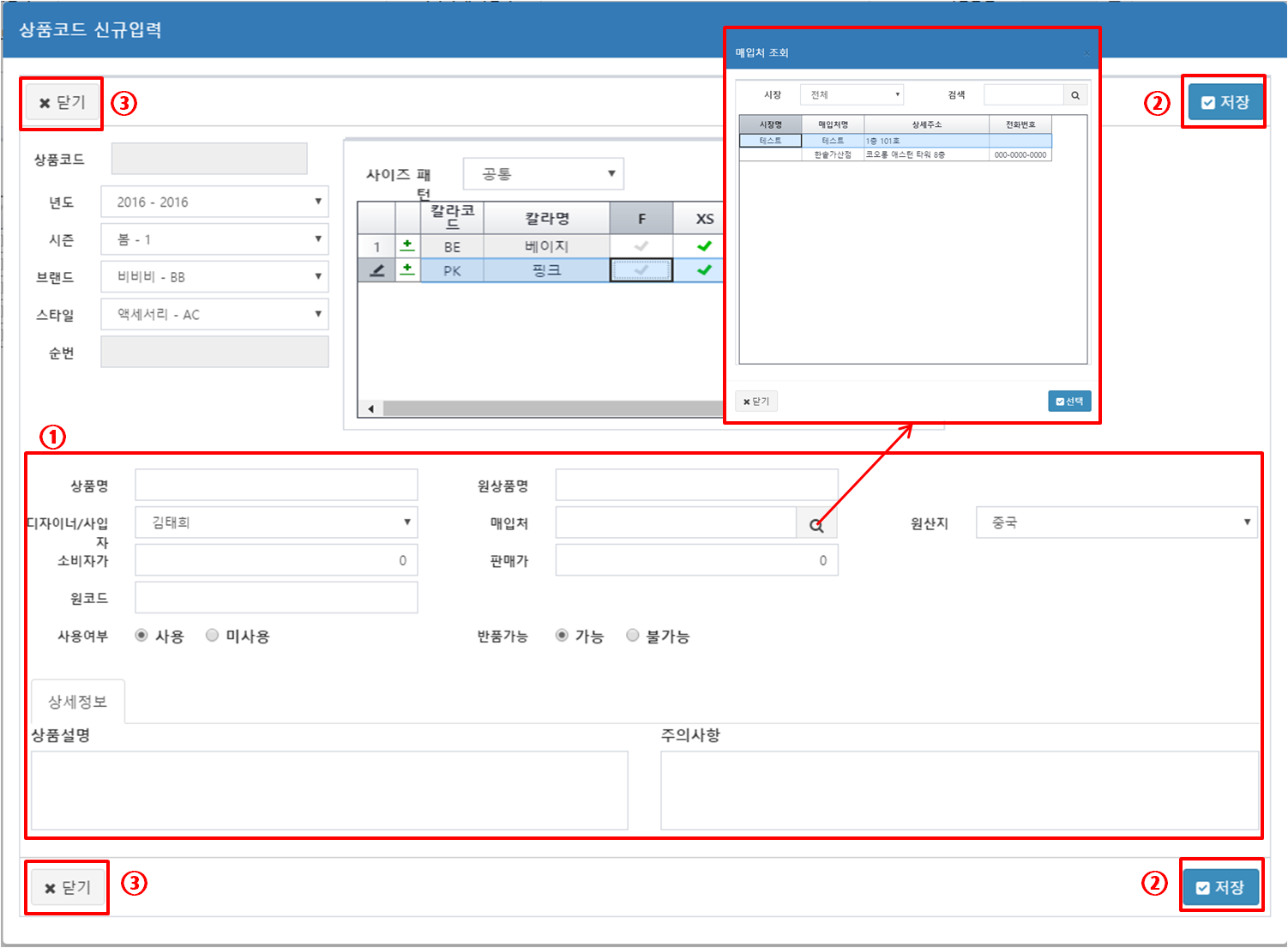
- 先选择商品代码和颜色/尺码,然后输入商品的基本信息。
- 必须输入的内容如下。
- 商品名 : 输入在页面或发票上标示的商品名字。
- 消费者价:在商品的吊牌价上标示的商品价格。跟实际价格有所不同。
- 销售价 : 实际出售的时后活用的商品价格。
- 基本信息中,必须输入的内容以外的项目如下。
- 原商品名 : 本公司产品以外,为了管理其他公司的原商品名,输入的项目。
- 设计师/代购人 : 选择商品设计的人或代理进货的人。 设计师/代购人使用预先注册的数据。
为了输入设计师/代购人,选择左侧选单[代码管理] – [共同代码管理],然后输入信息。 - 采购处 : 指定收购商品的公司。打击放大镜样子的按键以后,标示选择采购处的弹出窗口。
因为输入的时候选择预先存储的采购处目录上内容,所以为了采购处的使用,要预先注册采购处。\ 采购处的注册管理在[代码管理] – [采购处管理]。 - 原产地 : 输入商品的原产地。原产地使用预先注册的数据。
为了输入原产地, 选择左侧选单[代码管理] – [共同代码管理],然后输入信息。 - 使用与否 : 选择商品代码的使用与否。
- 退货可能 : 选择商品的退货可能与否。
- 商品说明 : 输入商品的说明。
- 注意事项 : 商品使用的时候,输入注意事项或特殊事项。
- 必须输入的内容如下。
- 存储
- 输入结束以后打击[存储]按键。
- 关闭
- 不存储输入的内容,要出去页面的话,只打击[关闭]按键。
商品代码 修改/详细看 #1
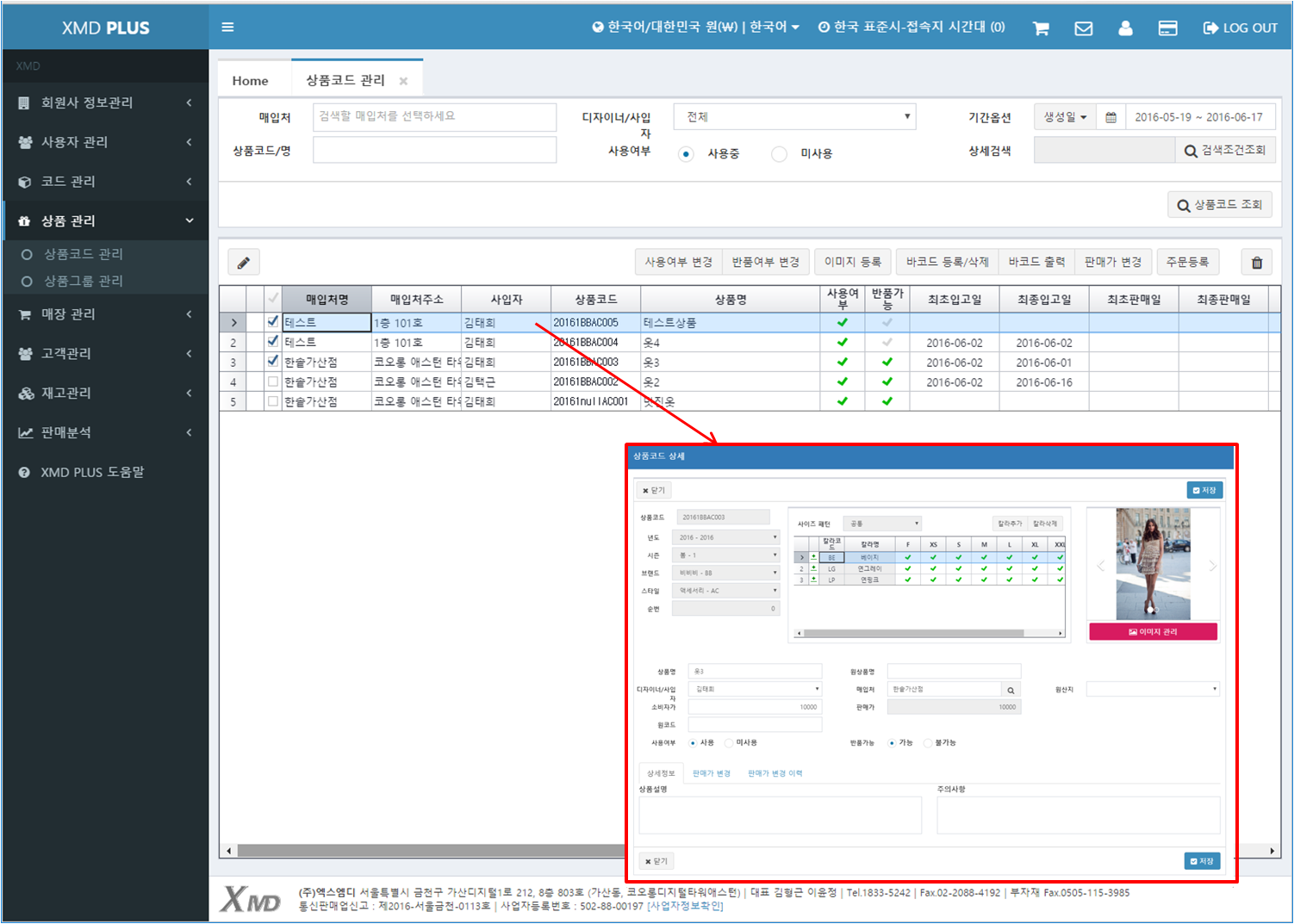
- 在查询的商品目录双击要修改或详细看的行。
- 商品代码的详细弹出窗口就标示。
商品代码 修改/详细看 #2
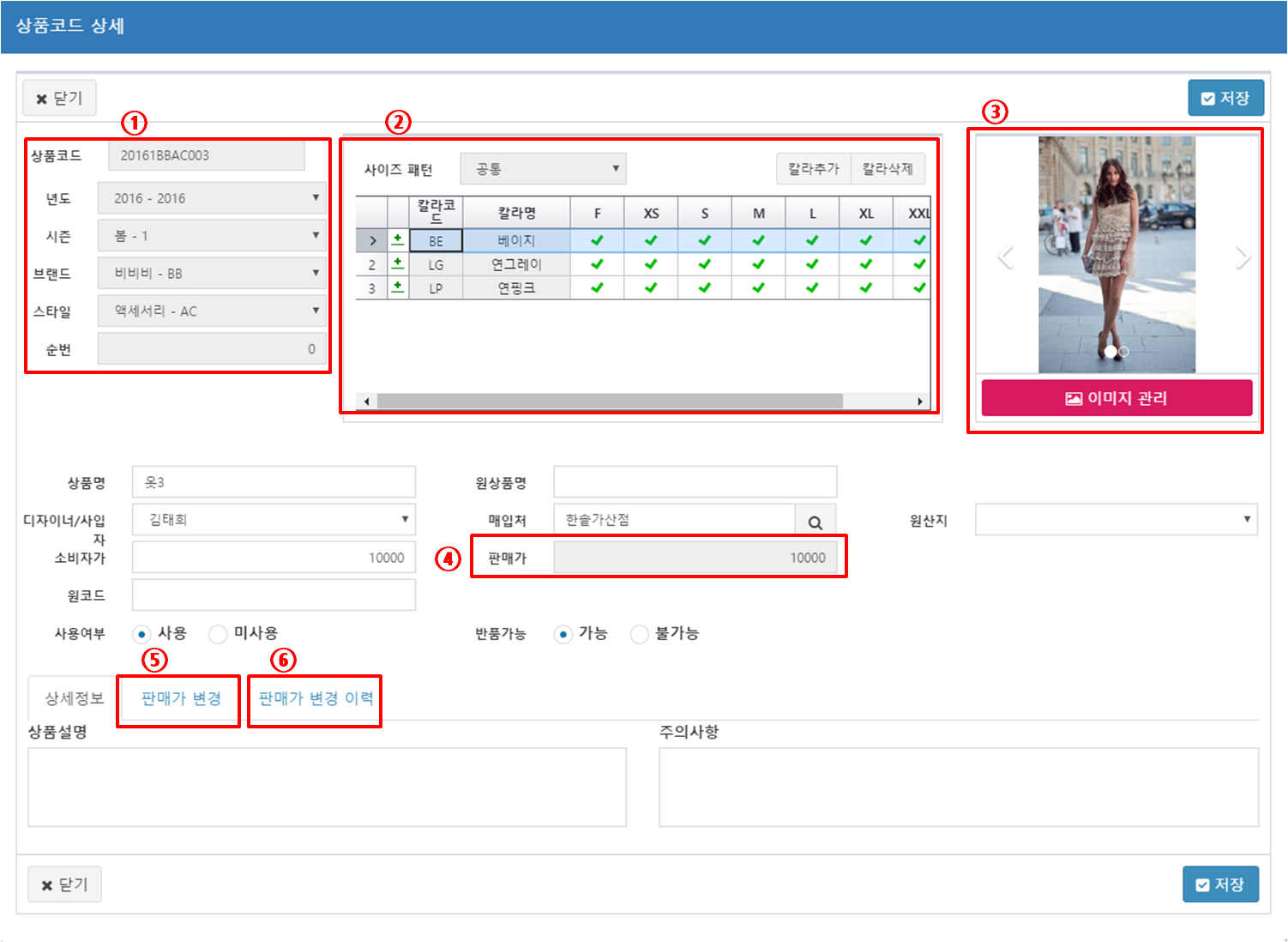
- 已经注册的商品代码不能变更,只可以查询。
- 变更已经注册的颜色/尺码也有限制。
- 尺码模式不能变更。
- 颜色可以追加或删除。
- 可以勾选颜色/尺码的组合,或者拆散后可以决定使用与否。
- 上面的2,3号中,已经库存入库/销售结束的颜色/尺码不能变更删除/未使用。
- 用左/右按键可以确认注册的图片,打击[图片管理]按键, 就标示图片查询/追加/删除的弹出窗口。
仔细的说明在注册图片项目。 - 在这儿销售价只能确认。如果要修改销售价,就使用5号销售价变更Tap或商品代码的查询页面上销售价变更的机能。
仔细的说明在销售价变更项目 - 打击按键,就标示可以变更销售价的页面。在销售价变更项目上仔细地说明。
- 打击按键,就标示可以看销售价变更的来历。
注册商品图片 #1
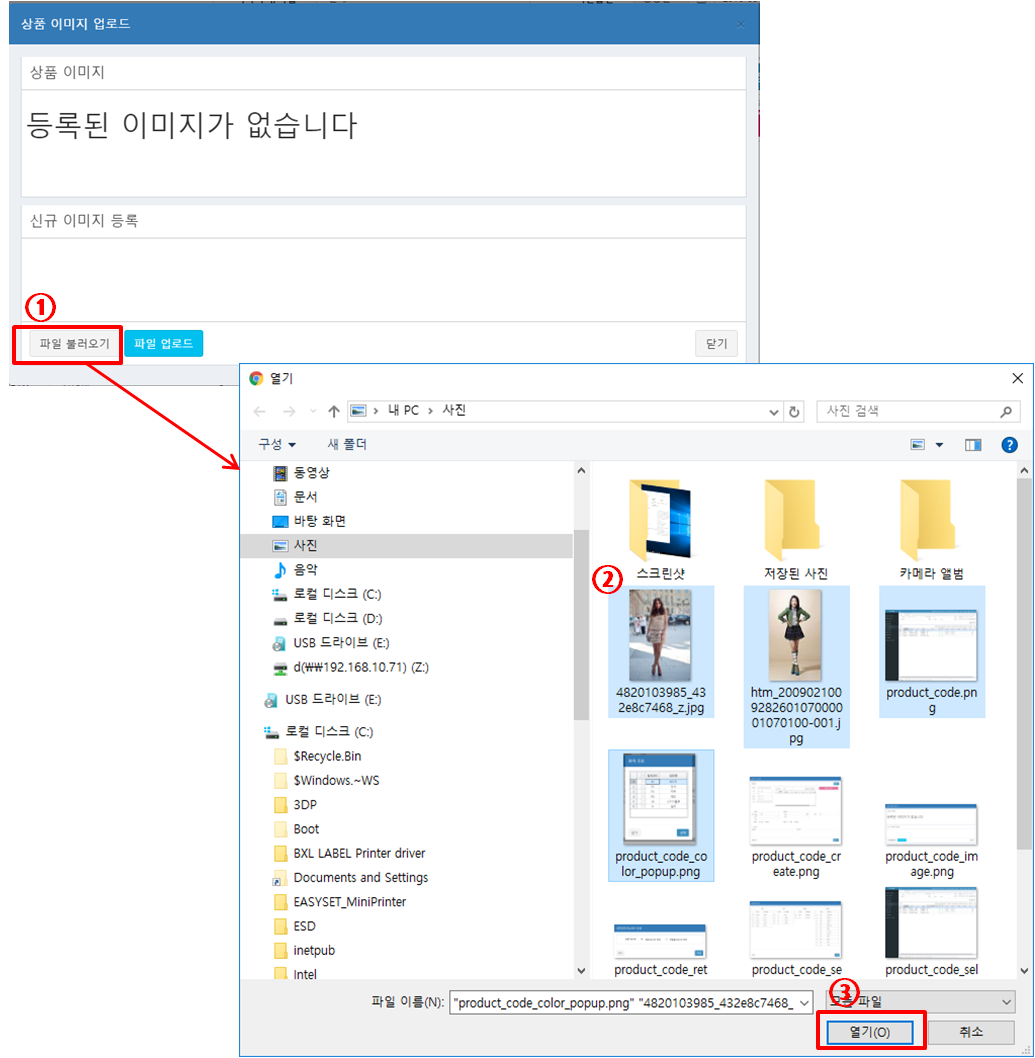
- 打击[引入文件]按键,就标示文件选择窗。
- 在文件选择窗选择需要的图片。可以选着多张的图片。
一边打击[Shift],一边点击文件,就可以选择连续的文件。一边打击[Ctrl],一边点击文件,就可以选择各个多个的文件。 - 图片选择结束以后,打击[打开]按键。
注册商品图片 #2
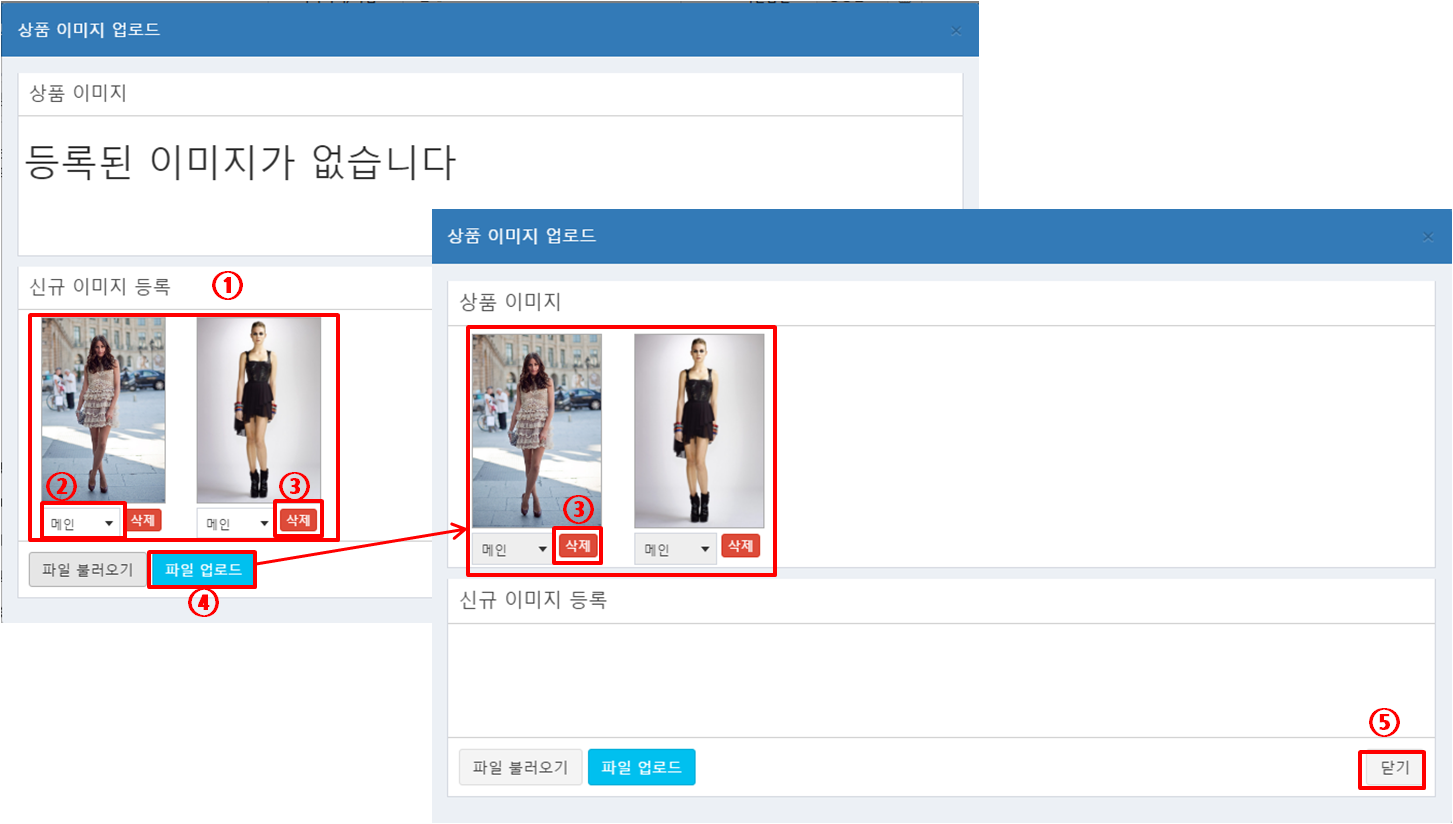
- 选的图片标示如上。
- 商品的图片基本地自动选择[主页]图片。代替[主页]可以输入设定的别的颜色。打开选择箱子选择颜色。
- 打击[删除]按键,可以删除图片。上传前或已经上传的图片都可以删除。
- 打击[上传文件]按键,存储图片。存储的图片标示在商品图片项目。
- 处理以后打击[关闭]按键,关闭弹出窗口。
变更销售价
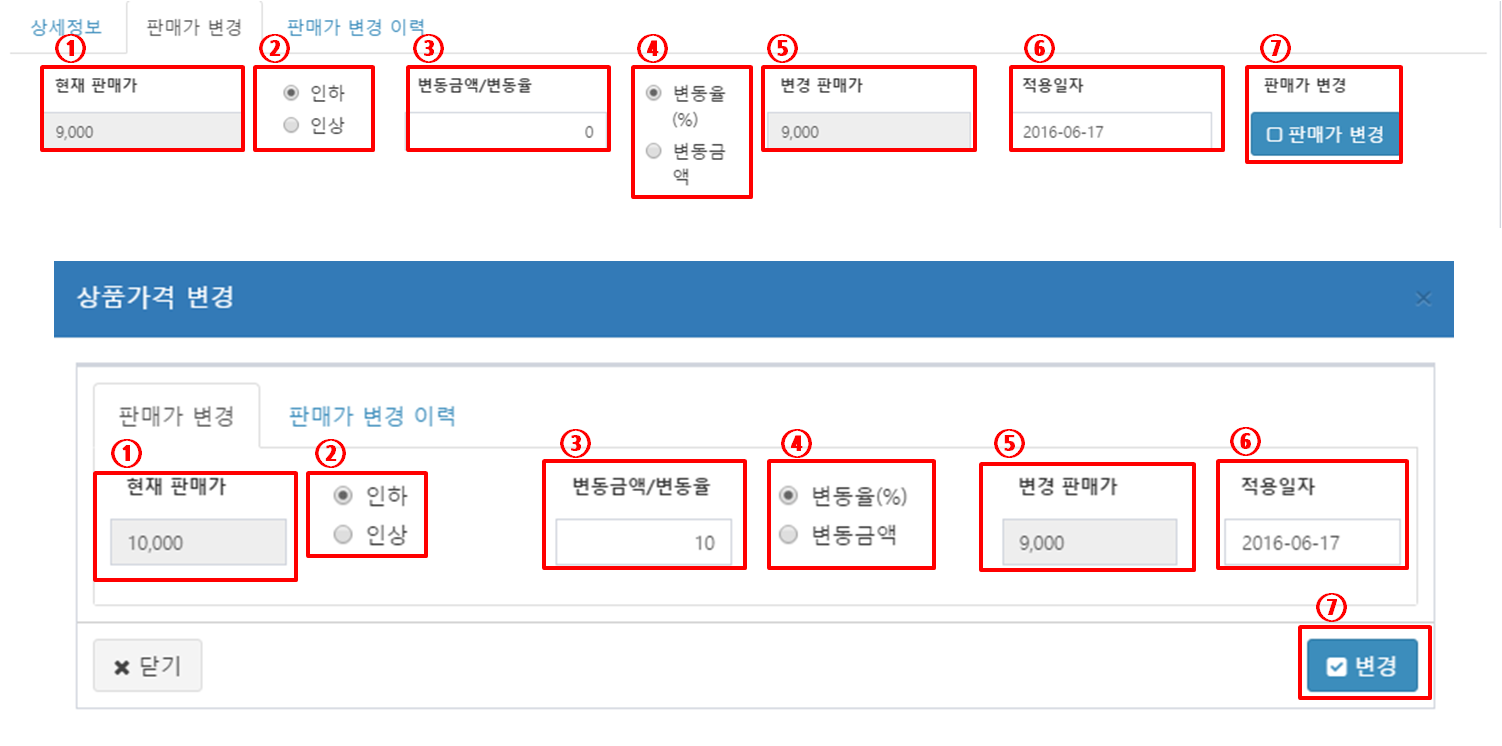
- 变更销售价可以在商品详细页面的下端部分的销售价变更Tap,或者打击在商品代码目录的[变更销售价]按键以后标示的销售价变更弹出窗口。
- 现在销售价 : 标示现在商品的销售价。
- 选择销售价的涨价或降价。
- 输入销售价的变更内容。 在4号项目选择变动率(%),输入表现%的数字,选择变动金额,输入要变动额度的数字。
- 选择变动方式。变动率(%)变动以比率,变动金额变动以绝对额。
- 在现在销售价活用变动金额的时候,标示变更的销售价。
- 活用日子标示当天的日子,是固定的。变动价格不能变更未来或过去的日子,活用从变动的日子。
- 打击[变更销售价]按键,存储实在价格的变动。
- 价格变动例子
- 1,000元,打折10%
- 现在销售价标示1,000元
- 选择降价
- 输入变动金额/变动率:10
- 选择变动率
- 标示变更销售价900元
- 1,000元, 打折100元
- 现在销售价标示1,000元
- 选择降价
- 输入变动金额/变动率: 100
- 选择变动金额
- 标示变更销售价900元
- 1,000元,打折10%
销售价变更来历
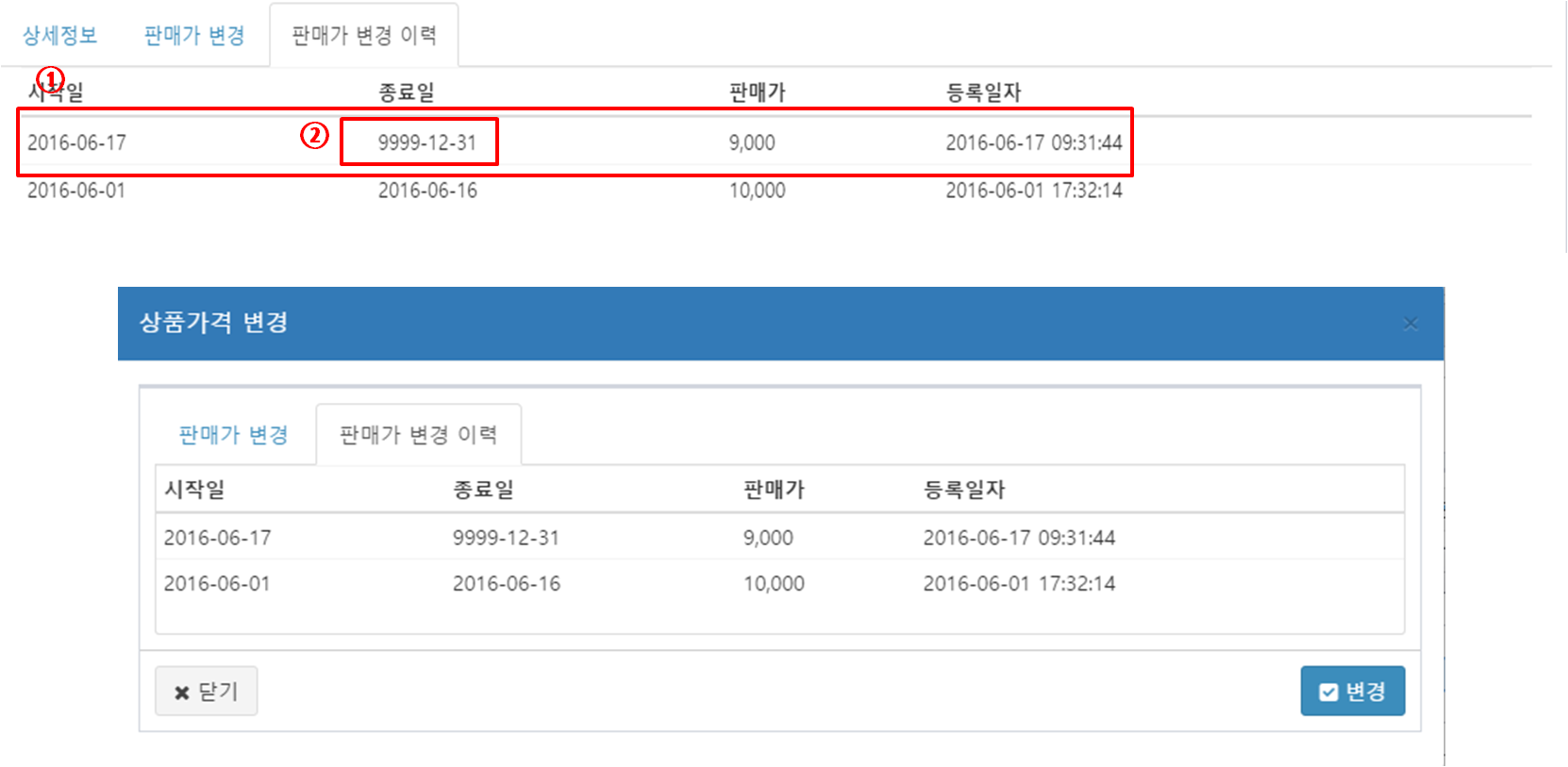
- 销售价变更来历也可以确认在橡皮那信息页面的下端部分的销售价变更来历Tap,或者打击在商品代码目录的[变更销售价]按键以后标示的销售价变更弹出窗口。
- 商品价格变更来历存储变更开始日和结束日。
- 最终价格的结束日标示9999-12-31,这日子的意思是还没决定结束日的。
商品代码管理 – 变更使用与否
- 商品代码目录上勾选变更使用与否的商品。可以多重勾选多个商品。
- 打击[变更使用与否]按键。
- 标示变更商品使用与否的弹出窗口以后,选择使用/未使用,打击[变更]按键。
商品代码管理 – 变更商品退货可能与否
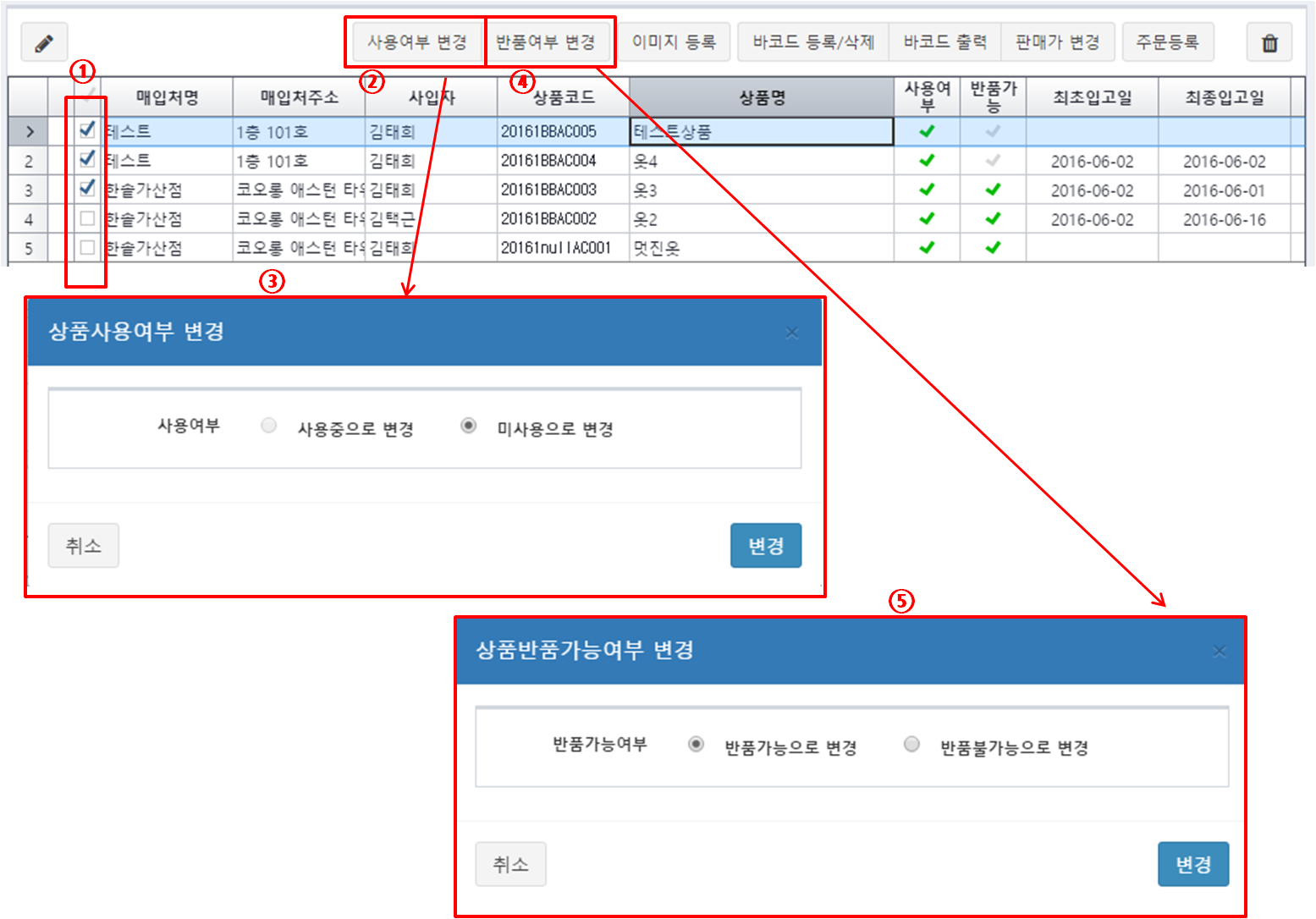
- 商品代码目录上勾选变更商品退货可能与否的商品。可以多重勾选多个商品。
- 打击4号的[变更退货与否]按键。
- 跟5号一样,标示商品退货可能与否的弹出窗口,选择可能/不可能,打击[变更]按键。
商品代码管理 – 选择单一商品后处理
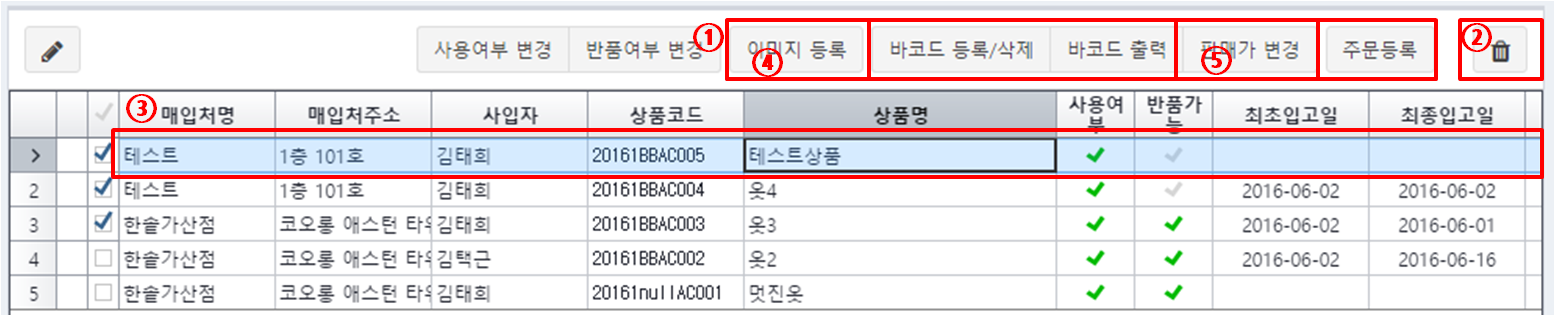
- 1号红色箱子里的按键跟变更使用与否/变更退货与否不一样,商品代码目录上要跟3号一样先选择单一行,然后打击,那就动作。有关按键都不是可以处理多重选择商品代码的。有关按键的详细说明如下。
- 删除商品
- 跟3号一样选择商品。
- 打击垃圾桶样子的按键。
- 此刻如果已经有一次以上商品的入库/销售,那不能删除。
- 为了选择单一商品的处理,商品目录上选择商品。选的商品跟图片一样标示蓝色。
- 注册图片
1. 选择商品跟3号一样。
- 打击[注册图片]按键,就标示注册图片的弹出窗口。
- 注册图片的详细说明参照图片注册项目。
- 变更销售价
- 选择商品跟3号一样。
- 打击[变更销售价]按键,就标示变更销售价的弹出窗口。
- 变更销售价的详细说明参照销售价变更项目。
商品代码管理 – 条形码 注册/删除
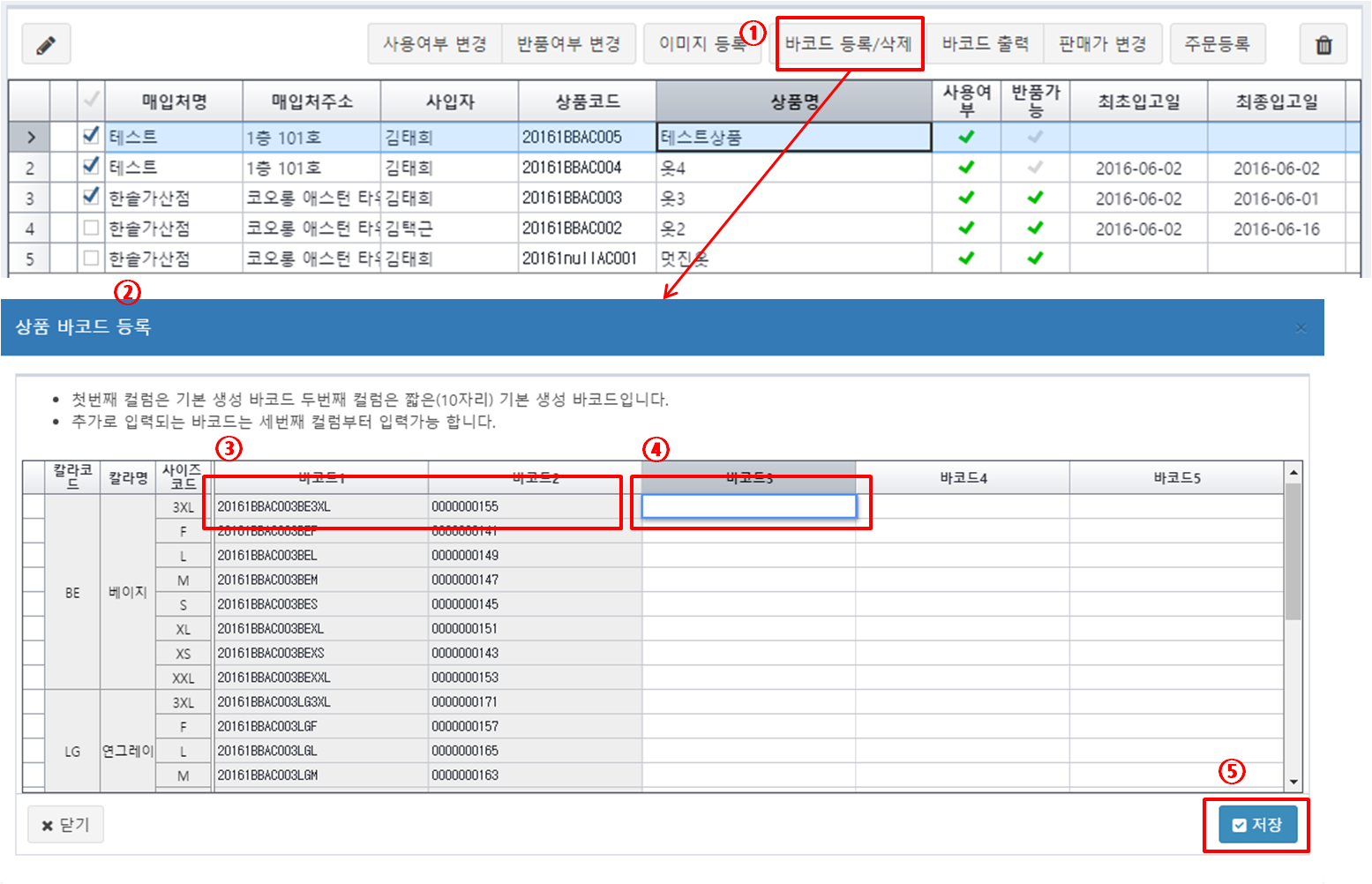
- 先选择商品,然后打击[条形码 注册/删除]按键。
- 就标示注册商品条形码的弹出窗口。
- 注册商品代码,基本地生成两个条形码。第一个条形码是构成商品代码的,第二个条形码是 缩小数位的。
- 从第3号的条形码可以追加输入。最大条形码是每个商品/颜色/尺码当10个。因为基本地使用两个条形码,所以使用者可以输入的条形码都是8个。
- 打击[存储]按键,存储输入的条形码。
商品代码管理 – 打印条形码
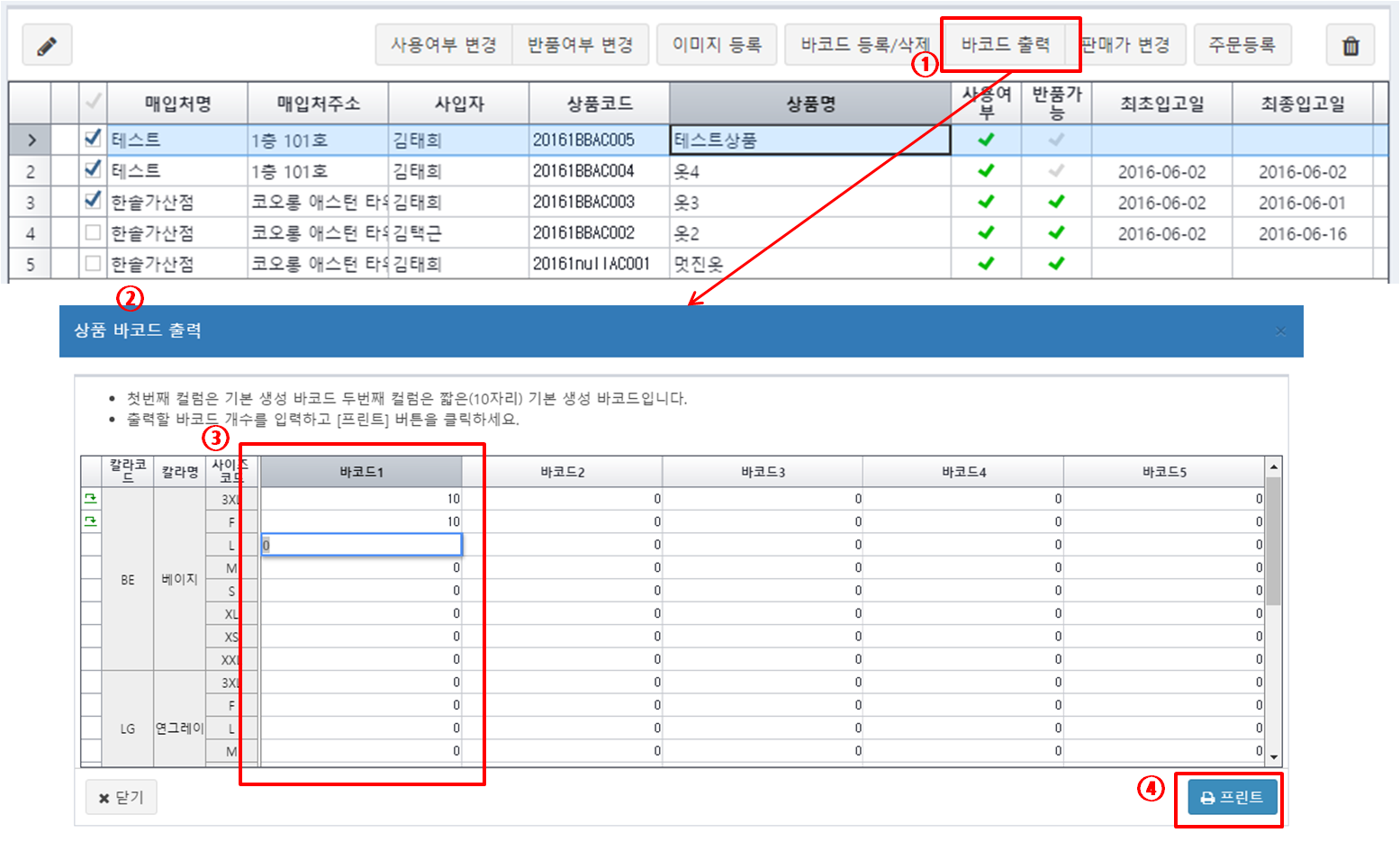
- 先选择商品,然后打击[打印条形码]按键。
- 就标示打印商品条形码的弹出窗口。
- 输入要打印的商品/颜色/尺码别条形码的个数。 条形码的顺序跟输入的顺序一样。
- 打击[打印]按键,打印条形码。此刻如果条形码打印机没设置,不能打印条形码。
商品代码管理 – 注册订货
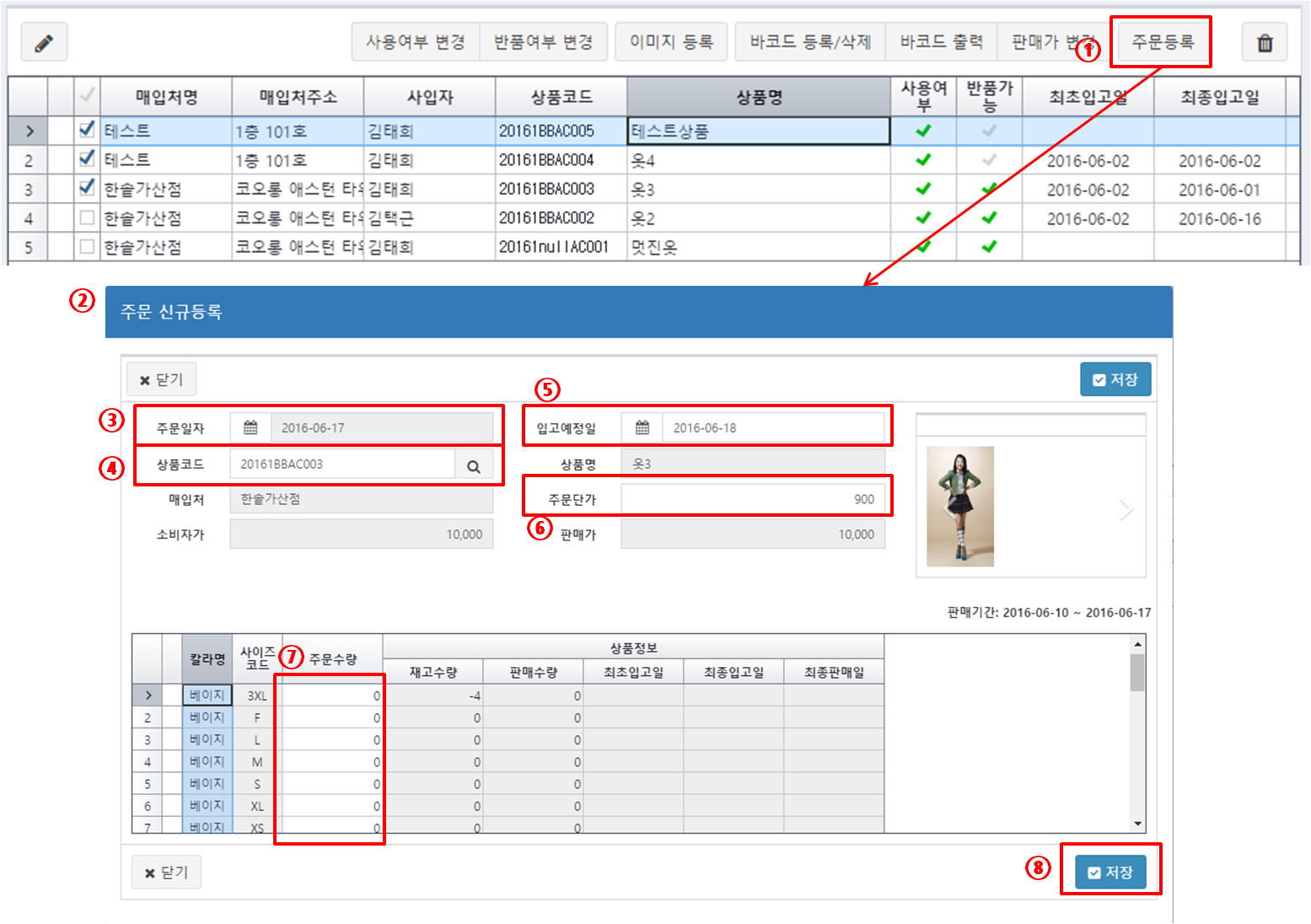
- 先选择商品,然后打击[注册订货]按键。
- 就标示订货新注册的弹出窗口。
- 订货日子固定目前的。
- 商品代码标示刚才选的商品。剩下商品的信息也一起标示。打击[放大镜]按键,搜索商品后可以交替别的商品。
- 输入入库约定日。
- 输入订货单价。
- 颜色/尺码别输入订货数量。
- 打击[存储]按键,注册订货。
- 订货内容可以确认在左侧选单的[卖场管理] – [采购处订货单]。